Adicionar um produto
As fotografias, o preço, o peso e o tipo de encomenda: o que um produto precisa para ser publicado.
- Para lojas
- 2 min de leitura
Neste artigo
Resposta curta
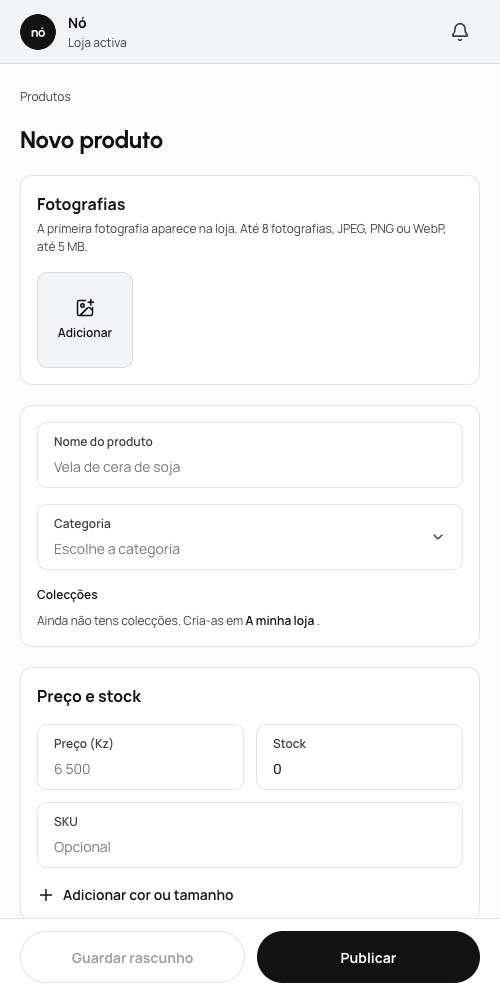
Em Produtos, selecciona «Adicionar produto». Para publicar, o produto precisa de uma fotografia, um preço, uma categoria, o peso e o tipo de encomenda.
- Abre Produtos e selecciona «Adicionar produto» Escreve o nome do produto. Só com o nome já podes guardar um rascunho.
- Adiciona as fotografias Até 8 fotografias, em JPEG, PNG ou WebP, com até 5 MB cada. A primeira é a capa; usa «Pôr primeiro» para mudar a capa.
- Escreve o preço e o stock O preço é em Kz. Se o produto tem cores ou tamanhos, vê Variantes, preços e stock.
- Escolhe a categoria e o tipo de encomenda O tipo é Documento, Pequena, Média, Grande, Frágil, Alimentar ou Outro.
- Escreve o peso da encomenda Em kg, até 100 kg. As transportadoras usam o peso e o tipo para dar o preço da entrega.
- Selecciona «Publicar» Se falta alguma coisa, a Vende diz o quê, por exemplo «Falta uma fotografia».
Os estados de um produto
| Estado | O que quer dizer |
|---|---|
| Rascunho | Só tu o vês. Ainda não está na loja |
| Publicado | Está na loja e os clientes podem comprá-lo |
| Arquivado | Saiu da loja e não conta para o limite do plano |
«Tirar da loja» esconde um produto publicado. «Arquivar» tira-o da loja e liberta um lugar no plano. «Recuperar como rascunho» traz de volta um produto arquivado.
Perguntas frequentes
Quantos caracteres pode ter a descrição?
Até 5000 caracteres. O nome tem entre 2 e 120.
Posso importar os produtos de um ficheiro?
Ainda não. Adiciona cada produto no painel.
Este artigo foi útil?
Obrigado. A tua resposta ajuda-nos a melhorar a ajuda.